Visualiser et gérer ses documents

Consulter ses courriers et gérer le contenu de sa boite postale

La gestion de votre boite postale vous permet de consulter l’intégralité de vos courrier puis de les retrouver simplement plus tard. Depuis votre liste de courriers vous pouvez également effectuer de nombreuses opérations.

1. Visualiser mes documents

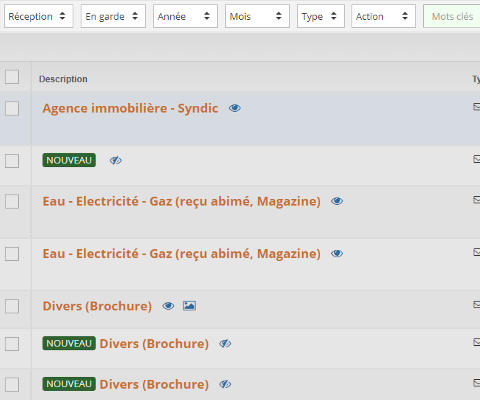
Tous les courriers que vous recevez sont répertoriés et visibles sous la forme d’une liste depuis l’onglet Contenu de la rubrique Boîte postale, situé dans le menu latéral de l’interface.

Pour visualiser votre courrier, il vous suffit alors simplement de cliquer dessus. Un fenêtre apparaît alors et détaille les caractéristiques du documents, vous permet de consulter le visuel du courrier, et d’effectuer un certain nombre d’opérations liées au document. 

Enfin, une option vous permet de cacher ou d’afficher (à droite ou à gauche de votre interface) l’image correspondant au courrier reçu
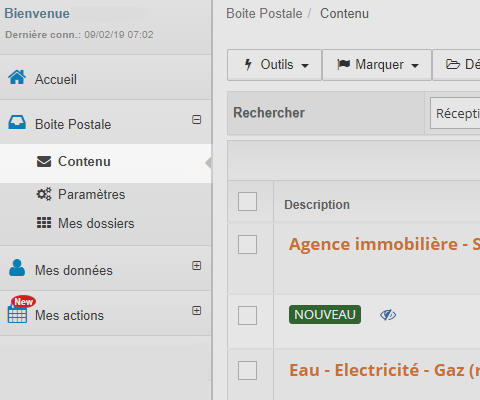
Visualiser le contenu de sa boite postale

2. Rechercher un document

Si vous êtes à la recherche d’un courrier bien précis dans votre boite postale, vous pouvez utiliser la barre de recherche multicritères de la liste de vos contenus.

De nombreuses rubriques peuvent ainsi vous aider à affiner votre recherche.

Rechercher un document dans la liste des courriers

Vous pouvez trouver votre courrier grâce :

  • Au dossier de réception dans lequel vous est classé votre courrier ( Tous les dossiers, Réception, Banque, Assurance…)
  • Au statut du courrier (Ouvert, urgent, non lu…)
  • À l’année ou au mois de la réception du courrier
  • Au type de document (lettre, document électronique…)
  • À une action associée au courrier
  • À une recherche par mot-clés

3. Classer mes documents

Depuis la liste de Contenu de la rubrique Boite Postale, le logiciel vous permet de classer l’ensemble de vos documents selon vos besoins.

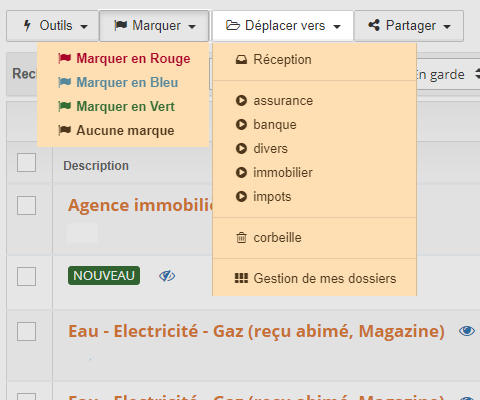
L’onglet Déplacer vers, présent au sommet de la liste de vos courriers vous permet de ranger vos documents dans différentes catégories.

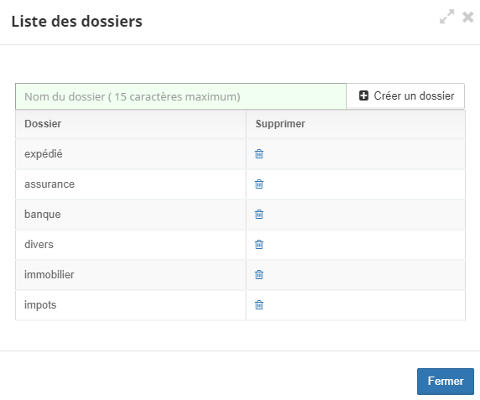
Outre le dossier général de réception et la corbeille pour supprimer vos courriers, il existe une option Gestion des dossiers qui vous permet de ranger vos documents dans des rubriques que vous avez vous-même créée.

Classer ses courriers

Pour vous aider à identifier et à classer vos courriers, il existe aussi un onglet nommé Marquer au sommet de la liste de vos courriers. Trois couleurs (rouge, bleu, vert) vous permettent de distinguer les documents les uns des autres selon leur importance, leur provenance ou tout simplement par commodité.

4. Gérer les dossiers

Le logiciel vous offre la possibilité de classer vos documents selon votre logique et votre organisation personnelle.

Pour accéder à la gestion de vos dossiers, il suffit de cliquer sur l’onglet Mes dossiers de la rubrique Boite Postale du menu principal. Vous pouvez également y accéder depuis la liste de vos contenus, avec l’onglet Déplacer vers situé au sommet de la page.

Créer ou supprimer des dossiers de classement

La fenêtre des dossiers vous permet de créer ou de supprimer des catégories de classement  pour personnaliser et optimiser l’organisation de votre boite postale.

Vous pouvez ensuite envoyer vos courriers dans ces dossiers depuis la liste de contenus ou alors depuis la fenêtre de visualisation du courrier.

5. Impression et partage des courriers

Depuis la liste de contenus, vous avez la possibilité d’effectuer certaines opérations pour imprimer ou partager vos documents.

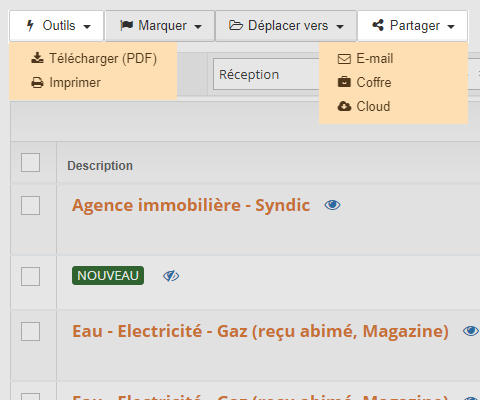
L’onglet Outils présent au sommet de la liste des contenus vous offre la possibilité de :

  • Télécharger le fichier sélectionné sous format PDF sur votre poste de travail
  • Lancer directement l’impression de ce fichier depuis le logiciel.

L’onglet Partager, présent au sommet de la liste des contenus ou bien au sommet de la fenêtre de visualisation du courrier vous permet :

  • De partager le fichier via mail
  • De déplacer le fichier dans un coffre-fort électronique (l’activation préalable d’un coffre est nécessaire pour cette action)
  • De transférer votre fichier sur le cloud