La page d'accueil Docamee

Informations et paramètres du tableau de bord

La page d’accueil désigne la première page à laquelle vous accédez lorsque vous vous connectez sur la plateforme Docamee.

Certaines fonctions sont disponibles sur cette page.

1. Message d'accueil

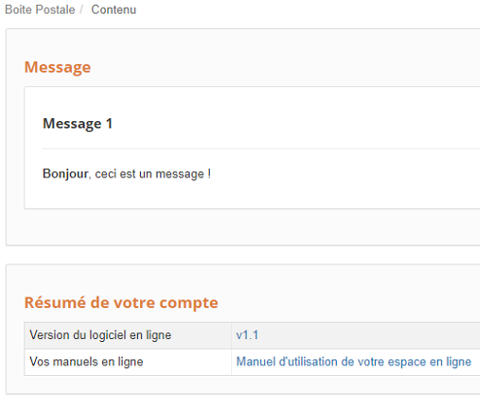
Lorsque vous vous connectez vous êtes aussitôt envoyé sur l’onglet Accueil.

Dans certain cas, vous pouvez y trouver un message publié par votre Agence. Ce message est temporaire est peut servir à l’Agence pour vous transmettre une information générale.

Le résumé de votre compte indique la version actuelle de votre interface. Vous pouvez également y trouver un lien vers cette Notice en ligne pour répondre à toutes vos interrogations concernant le fonctionnement de ce logiciel.

Message publié par votre Agence

2. L'outil Bloc-notes

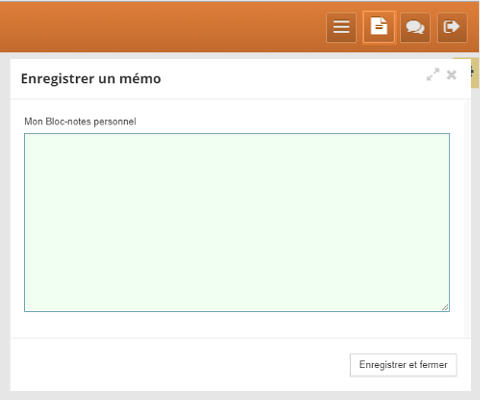
Le logiciel vous propose l’outil Bloc-Notes pour vous permettre d’enregistrer un mémo personnel dans votre compte client.

Pour accéder à cette fonction, il suffit de cliquer sur l’icone correspondant en haut à droite de votre interface.

Pour retrouver une note enregistrée, il suffit de cliquer à nouveau sur l’icone.

3. Paramétrer le thème de l'arrière-plan

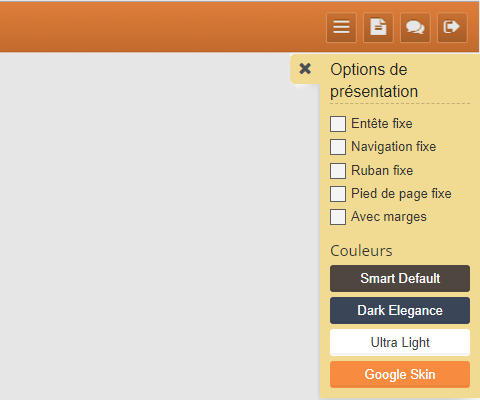
Le logiciel vous offre la possibilité de configurer l’arrière plan de votre espace client selon vos goûts et selon vos besoins.

Pour accéder à cette fonction, il suffit de cliquer sur l’icone en forme de rouage en haut à droite de votre interface.

Les options de présentation permettent d’organiser le visuel technique de votre page (marges latérales, pieds de page…). 

Les couleurs vous permettent de naviguer entre plusieurs thèmes de présentation, et permettent d’adapter l’esthétique et le design du logiciel selon vos préférences.
Configurer le thème de l'arrière plan selon vos goûts et vos besoins

4. Contacter l'équipe support

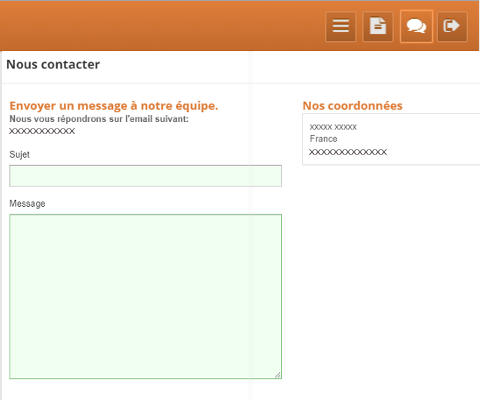
En cas de problème de nature technique, vous avez la possibilité de pouvoir contacter notre équipe support

Pour accéder à cette fonction, il vous suffit de cliquer sur l’icone en forme de bulle en haut à droite de votre interface, pour faire apparaître une fenêtre de contact.

Il vous suffit ensuite de remplir les champs correspondant, puis d’envoyer votre message.

Contacter l'équipe support en cas de problème